This is default featured slide 1 title

Go to Blogger edit html and find these sentences.Now replace these sentences with your own descriptions.This theme is Bloggerized by Lasantha Bandara - Premiumbloggertemplates.com.

This is default featured slide 2 title

Go to Blogger edit html and find these sentences.Now replace these sentences with your own descriptions.This theme is Bloggerized by Lasantha Bandara - Premiumbloggertemplates.com.

This is default featured slide 3 title

Go to Blogger edit html and find these sentences.Now replace these sentences with your own descriptions.This theme is Bloggerized by Lasantha Bandara - Premiumbloggertemplates.com.

This is default featured slide 4 title

Go to Blogger edit html and find these sentences.Now replace these sentences with your own descriptions.This theme is Bloggerized by Lasantha Bandara - Premiumbloggertemplates.com.

This is default featured slide 5 title

Go to Blogger edit html and find these sentences.Now replace these sentences with your own descriptions.This theme is Bloggerized by Lasantha Bandara - Premiumbloggertemplates.com.

Showing posts with label Facebook. Show all posts

Friday, 4 July 2014

Facebook ကို ဒီလိုဟက္တာပါ (ပံုႏွင့္တကြ ရွင္းျပေပးထားသည္)


ဒီနည္းေလးကေတာ့ hack မဲ့ အေကာင့္ဟာ 24 hour မသံုးတဲ့ အေကာင့္ေတြ မွ လုလို႕ ရသာပါ. .
ဒီနည္းကို သိျပီးသားသူေတြလဲ ရွိမွာ ပါ ...


1) ပထမဆံုး ကိုယ္ပစ္မွတ္ထားတဲ့ Facebook Account ကို သြားျပီး Address bar ကေန ID ကို ေကာ္ပီ ကူးထားပါ

In this Example: https://www.facebook.com/whereheart8
whereheart8 က ID ပါ ဂဏန္းေတြလဲ ျဖစ္ေနတတ္ပါတယ္ ဘာျဖစ္ေနေန အဲဒီေနရာကဟာ ပါပဲ


2) သင့္ ဖြဘုတ္ကေန Logout လုပ္လိုက္ပါ ေနာက္ click Forgot your Password? ကိုႏွိပ္ပါ

3) Find Your Account မွာ သင့္ပစ္မွတ္ကို ရွာပါ
In this Example: whereheart8@facebook.com

4) ေနာက္ No Longer have access to these ကိုႏွိပ္ပါ

5) အင္း ဒီေနရာမွာ တစ္ခုေျပာစရာရွိတယ္ ဘာလဲဆိုေတာ့သင့္ဆီမွာ ဖြဘုတ္နဲ႔ လံုး၀အဆက္အသြယ္မလုပ္ထားတဲ့ အေကာက္တစ္ခုရွိဖို႔လိုပါတယ္ ေကာင္းတာကေတာ့ အေကာက္အသစ္တစ္ခုလုပ္လိုက္ေပါ့ အီးေမးလ္ အသစ္ကိုထည့္ ျပီး Continue ကိုႏွိပ္ပါ


6) Security Question Answer ဒီေနရာမွာေတာ့ သင့္မွာ ဟက္ကင္းလုပ္ဖို႔ ဥာဏ္နီ ဥာဏ္နက္ ေတြ ဘယ္ေလာက္မ်ားလဲဆိုတာ အေပၚမူတည္လာပါတယ္ အဲလိုေျပာရင္ရိုင္းေနမယ္ေနာ္ အေျခခံ ဗဟုသုတ ဘယ္ေလာက္မ်ားမ်ားရွိသလဲေပါ့ဗ်ာ ေနာ္ နား၀င္မဆိုးေတာ့ဘူးေပါ့


7) အဲဒါျပီးရင္ေတာ့ Password အသစ္လုပ္ျပီး confirm လုပ္ဖို႔ပဲက်န္ပါျပီ ဒါကလဲ သင့္အီးေမးလ္ဆီပို႔ထားျပီးသားပါ အတည္ျပဳေပးလိုက္ေပါ့ ျပီးေနျပီေလ ခက္သလားဗ်ာ


Note: အေရးၾကီးတာကေတာ့ စီက်ဴရတီေမးခြန္းေျဖဖို႔ ပဲ ရႏိုင္တဲ့နည္းေတြေျပာေပးပါမယ္


Fake Facebook Account တစ္ခုဖန္တီးပါ
ပစ္မွတ္ကို invite လုပ္ပါ
ပစ္မွတ္နဲ႔ မိတ္ေဆြလုပ္ပါ
ေနာက္ သူ႔စီက်ဴရတီေမးခြန္းကို သူ႔ကို ေမးၾကည့္ပါ
ဟိဟိ ဒီနည္းက ဟိုးအရင္ ၂၀၁၀ ေလာက္က သံုးခဲ့တဲ့နည္းပါ အခုရမရမသိေတာ့ပါ အခုနည္းသစ္ေတြက အဲလိုမဟုတ္ေတာ့ဘူးေလ စမ္းၾကည့္ဦးေပါ့ ရရင္ အျမတ္ပဲေလေနာ္

အာလံုးပဲဆင္ေျပပါေစလုိ ့ေမွ််ာ္လင့္ပါတယ္

က်ေနာ္တင္တဲ့  Post  ေတြကို

facebook Like မွာၾကည့္ခ်င္းတယ္ဆိုရင္ 

မန္ဘာဝင္ဖုိ ့ဖိတ္ေခၚပါတယ္

                                                

Facebook မွာ Click တစ္ခ်က္တည္းနဲ႔ Friend မ်ားေအာင္ လုပ္ေပးမယ့္နည္းေလးပါ


မဂၤလာပါ ကြ်န္ေတာ္

ဒီေန႔ေတာ့ Facebook မွာ Friend မ်ားခ်င္လွ ပါသတဲ့ ဆိုတဲ့ ညီအစ္ကို ေမာင္ႏွမ မ်ားအတြက္

နည္းလမ္းေကာင္းေလးေျပာျပေပးလိုက္ပါမယ္.. Facebook ေပၚမွာ Friend မ်ားခ်င္တယ္ဆိုရင္ ကိုယ္က

Add မွ ဗ်... ဒါေပမယ့္ ကိုယ့္အေကာင့္ က Block ခံရႏိုင္တယ္ေလ... 7ရက္တို႔ 14 ရက္တို႔....

တခ်ိဳ႕ဆို ရက္သံုးဆယ္ေတာင္.....


အဲ့ေလာက္ျဖစ္သြားေတာ့ ဘာလုပ္ေတာ့မွာလဲ ဗ်ာ... မဟုတ္ဘူးလာ.း...

ကိုယ္က ေန လုိက္ Add ရင္ အေယာက္ 50 ေလာက္ Add ရမွာ သူမ်ားေတြက ကိုယ့္ကိုယ္ Add ရင္

တစ္ေယာက္ကို တစ္ခ်က္ပဲ ႏွိပ္ရမွာ....

ဘယ္နည္းလမ္းႀကိဳက္မလဲ...????

လြယ္တာနဲ႔ နည္းတာပဲ ေရြးမွာေပါ့... ဒီေတာ့ ဘယ္လိုလုပ္မလဲ....

Friend မ်ားခ်င္တယ္ဆိုတဲ့ သူမ်ားကေတာ့ မိမိရဲ႕ သူငယ္ခ်င္းေတြကို အကူအညီေတာင္း Suggest Friend

လုပ္ခိုင္း... စိတ္ခ် ကိုယ္က Add စရာမလိုဘူး... သူမ်ားက လာ Add ပါလိမ့္မယ္..

မျမင္ရင္ေတာ့ လာ Add မွာ မဟုတ္ဘူးေပါ့ဗ်ာ.. :P

ကဲ Suggest လုပ္တဲ့ သူေတြက တစ္ေယာက္ခ်င္းလုိက္လုပ္ေနရေတာ့ ပင္ပန္းတယ္....

ပင္ပန္းတယ္ ထင္ရင္ ... Click တစ္ခ်က္တည္းနဲ႔ Suggestion ေတြ ၿပီးေအာင္ ပြဲသိမ္းၾကရေအာင္ဗ်ာ...

စမယ္...

အရင္ဆံုး... Grease Monkey ဆိုတဲ့ Firefox Extension ေလးကို ဒီေနရာကေန Install လုပ္ပါ....

Download ဆိုတာ ႏွိပ္လို႔ေျပာတာပါ...


ၿပီးရင္ ေအာက္ကပံုထဲကလို Allow ေတြ ဘာေတြ ေပၚလာရင္ ေကာက္ေပး... အဲေလ ႏွိပ္ေပးလိုက္ပါ....

ျမားေလးကို မႏွိပ္ပါနဲ႔ စာသားကိုႏွိပ္ပါ...


ေအာက္က လို Grease Monkey ေလးကို Install လုပ္မယ့္ Box ေလးတက္လာပါမယ္...


Install Now ကို ႏွိပ္ေပးပါ.... ၿပီးရင္ ေအာက္ပံုကိုၾကည့္ပါ...


Restart Now ကို ႏွိပ္ေပးပါ... ျမားေလးကို မႏွိပ္ပါနဲ႔ စာသားကိုႏွိပ္ပါ...

ၿပီးရင္ Firefox ႀကီး ပိတ္သြားၿပီး ျပန္ပြင့္လာပါလိမ့္မည္.... ေခတၱေစာင့္ၿပီး....

ေအာက္က Download Here ေလးကို ကလစ္ေပးပါ......


အဲ့ဒီ့မွာ ... ေအာက္က ပံုအတိုင္း Install လုပ္ေပးပါ.... သေဘာကေတာ့ Grease Monkey ထဲကို

JS Script File ေလးထည့္ျခင္းပဲျဖစ္ပါတယ္....


ေအာက္ပံုအတုိင္း သူစကားမ်ားတာကို ဂရုမစိုက္ဘဲနဲ႔ OK ေလးကို ႏွိပ္ေပးလိုက္ပါ....


ရၿပီ အခုဆို သင္လုပ္စရာရွိတာကိုေအာက္မွာ ဆက္ဖတ္ၾကည့္ေပးပါ...

ကဲ သင့္ Facebook ႀကီးကိုဖြင့္ Suggest လုပ္ေပးခ်င္ေနတဲ့ Friend ကို ဝင္လိုက္.... ေအာက္က

ပံုကိုၾကည့္ပါ....


အဲ့ဒီ့ ပံုမွာ ကြ်န္ေတာ္ ျပထားတဲ့ ခလုတ္ေလးကို ႏွိပ္ေပးလိုက္... Friend တစ္ေယာက္ခ်င္းကို

Suggest လုပ္ေပးစရာမလိုေတာ့ဘဲနဲ႔ Auto Suggest လုပ္ေပးသြားပါလိမ့္မယ္...

အားလံုးၿပီးဆံုးပါၿပီ.....အခုဆို
ရၿပီဗ်ိဳ႕ ... ထက ေပေတာ့ ... အဲ ကၿပီးရင္ ျပန္ထိုင္ေနာ္... ေဘးနားက လူေတြက အရူးထင္ၿပီး

ရြာသာႀကီးပို႔ေနဦးမယ္. :P

ကြ်န္ေတာ့္ကို လာေရာက္ေတာင္းဆို ၾကတဲ့ သူေတြက Facebook Lock က်တာေတြ ခ်ည္းပါပဲ..

ဒါေၾကာင့္ ကြ်န္ေတာ္ အဲ့ ဒီ့ ျပႆနာကို အေျဖရွာေပးၿပီး အဆင္ေျပတာနဲ႔

ပို႔စ္ခ်က္ခ်င္း တင္ေပးမွာပါ.....

တစ္ခုၿပီးမွ တစ္ခု လုပ္ေပးႏိုင္မွာပါ.... ကြ်န္ေတာ့ ဦးေႏွာက္ကလည္း စက္ရုပ္ဦးေႏွာက္ မဟုတ္လုိ႔ပါ.. :P

ကဲ အားလံုးအဆင္ေျပႏိုင္ပါေစခင္ဗ်ာ...

သန္းတိုးေအာင္ နည္းပညာမွတ္စုမွျပန္လည္ေ၀မွ်ပါတယ္ဗ်ာ

Friday, 20 June 2014

Facebook Photo Comment Selection (138ပံု)


သူငယ္ခ်င္းေတြ ေတာင္းထားၾကတဲ့ Facebook အတြက္ Photo Comment Selection လာပါျပီဗ်ာ။ တင္ေပး မယ္ေျပာထားျပီးခရီးသြားေနရလို႕ နည္းနည္းၾကာသြားတာနာလည္ေပးေစခ်င္ပါတယ္ဗ်ာ။ အခုဟာက ကၽြန္ေတာ္လက္လွမ္းမွီသေလာက္ေလး စုေဆာင္းထားတာပါ။ စုစုေပါင္း ၁၃၈ပံုပါ၀င္ပါတယ္ဗ်ာ။ ၁၃၈ပံုပါ တယ္ဆိုျပီး File Size ၾကီးမယ္မထင္နဲ႕ 1.9MB ေလးပဲရွိပါတယ္ဗ်ာ။ ေအာက္မွာေဒါင္းယူႏိုင္ပါျပီဗ်ာ။
                                                   zippyshare

Facebook မွ Profile Photo, Cover Photo အားသူမ်ားကူးယူ၍ မရေအာင္လုပ္နည္း


Facebook မွ Profile Photo, Cover Photo အားသူမ်ားကူးယူ၍ မရေအာင္လုပ္ျခင္း နည္းပညာကို Facebook အသံုးျပဳသူတိုင္း စိတ္ဝင္စားမယ္လို႔ထင္ပါတယ္ … PC, Android, iOS သံုးမ်ိဳးလံုးမွာ ျပဳလုပ္လို႔ရပါတယ္ … သိၿပီးသားသူေတြရွီသလို မသိရေသးတဲ့သူေတြလဲရွီမွာ … ထို႔ေၾကာင့္ မွ်ေဝလိုက္သည္ … ကဲစရေအာင္ဗ်ာ …
၁။ မိမိ အသံုးျပဳတဲ့ PC ျဖစ္ျဖစ္ Mobile ျဖစ္ျဖစ္ Browser ကို အသံုးျပဳရမွာျဖစ္ပါတယ္ … Mobile Phone မွာအတြက္ ထုပ္ထားေသာ Facebook Application မ်ားတြင္အသံုးျပဳ၍မရသည့္အတြက္ Browser ကို အသံုးျပဳျခင္းျဖစ္ပါတယ္ …
၂။ Browser ကိုအသံုးျပဳၿပီး www.facebook.com သို႔သြားၿပီး မိမိအေကာင့္ကို ဝင္လိုက္ပါ … ၿပီးရင္ Facebook Home ကိုသြားၿပီး မိမိ Profile (သို႔) Cover ထားလိုေသာပံုကို ေရြးခ်ယ္၍ ပံု၏ ညာဘက္ေအာက္ေထာင့္နားတြင္ရွီေသာေနရမွာ Friend အစား Only me ေျပာင္း၍ Post တင္လိုက္ပါ … Post တင္ၿပီးေသာအခါတြင္ မိမိတစ္ဦးတည္းျမင္ရမွာျဖစ္ပါတယ္ …
1
၃။ မိမိတင္လိုက္တဲ့ ပံုကို Click တစ္ခ်က္ႏွိပ္ပါ။ ထိုအခါ Option lable ကိုတစ္ခ်က္ႏွိပ္ၿပီး  Make Profile Picture (သို႔) Make Cover Photo ကိုေရြးျခင္းျဖင့္ မိမိ Profile (သို႔) Cover ကိုေျပာင္း လဲေစပါ။  2014-05-11_22-16-00
၄။ ထို႔ေနာက္ မိမိ Facebook Timeline မွ Photo ထဲသို႔ဝင္ပါ။
2
၅။ ၿပီးေနာက္ Your Photos ထဲသို႔သြားပါ။ ထိုအခါ မိမိ Profile (သို႔) Cover ျပဳလုပ္ထားေသာပံုကိုေတြ႕ရပါလိမ္မယ္ …
3
၆။ မိမိ Profile (သို႔) Cover ျပဳလုပ္ထားတဲ့ပံုကိုတစ္ခ်က္ႏွိပ္လိုက္ပါ။ ထိုအခါ ပံုေပၚလာပါလိမ့္မည္။ ပံု၏ ညာဘက္အေပၚေထာင့္နားတြင္ Edit ကိုတစ္ခ်က္ႏွိပ္ေပးပါ။
5
၇။ Edit ႏွိပ္လိုက္ပါက ေအာက္ကပံုအတိုင္း ျမင္ေတြ႕ရပါလိမ့္မယ္ … Firend ေနရာမွာ Only me လို႔ေျပာင္းလဲေပးလိုက္ပါ။
6
ထိုအခါ မည္သူမွ မိမိ Profile (သို႔) Cover Photo တို႔ကုိ Copy ကူယူျခင္း Save as လုပ္ျခင္းရေတာ့မည္မဟုတ္ပါ။ ယခု tutorial သည္ Copy ရယူလို႔မရေအာင္ ေဖာ္ျပျခင္းျဖစ္သည့္အတြက္ … Copy ရယူလို႔ရေအာင္ ျပဳလုပ္နည္းကို မေဖာ္ျပေတာ့ပါ … :P
အားလံုးအဆင္ေျပၾကပါေစခဗ်ာ

                                                  
အာလံုးပဲဆင္ေျပပါေစလုိ ့ေမွ််ာ္လင့္ပါတယ္

က်ေနာ္တင္တဲ့  Post  ေတြကို

facebook Like မွာၾကည့္ခ်င္းတယ္ဆိုရင္ 

မန္ဘာဝင္ဖုိ ့ဖိတ္ေခၚပါတယ္

Saturday, 9 November 2013

စာေတြကုိလွလွပပေရးရေအာင္

တာ့စာေတြသုိမဟုတ္ပုံေတြလိုလုိ ေရးရတဲစာေလးေတြပါ Facebook, Twitter တုိမွာ
စာလုံးေလးေတြလွလွပပေရးျခင္တဲ့ သူေတြေတာ့ အရမ္းကုိအဆင္ေျပမွျဖင့္ပါတယ္ Symbols
အေနနဲေရးရတဲ့စာေလးေတြပါ ေအာက္မွာ Demo ေလးေတြၾကည္ၾကပါအုံး။

အမ်ားၾကီးရွိပါေသးတယ္ကုိယ့္ဟာကုိဘဲစမ္းၾကည္ေတာ့

❤♡❥♥♣♠❀✿❄♫♬♪⚢⚣⚤♁☯

➷➳➴➵➶➺➹➼➲➽✩★

✵✡✧☆✸✺✱✽✪✹

အေပါအဟာက အစမ္းေရတာပါ။


ဒီမွာေရပါ Here

Facebook Messenger


ကဲအခုတင္ရမည့္ဟာကေတာ့ Windows မွာ Facebook Messenger ကုိေဒါင္းရန္အတြြက္
တင္ေပးလုိက္မယ္ အရမ္းကုိေကာင္းပါတယ္ သုံးဖူးတဲ့သူလဲ ရွိမယ္မသုံးဖူး မျမင္ဖူးတဲ့သူေတြ
အတြက္ေတာ့ အသစ္ေပါ့ေနာ္ က်ြန္ေတာ္ဆုိရင္ Facebook လင့္ကုိမသြားေတာ့ဘူး Facebook
Messenger အျမဲတမ္းသုံးရေတာ့တယ္ အရမ္းအဆင္ေျပတယ္ ေအာက္ကပုံကုိၾကည္ၾကပါအုံး
က်ြန္ေတာ့ကုိယ္ပုိင္ပုံေတာ့ မဟုတ္ဘူး Internet ကကူးလာတာပါ။


ေဒါက္မွာေဒါင္းလုိက္ Facebook လင့္မွာပါ။


Facebook Messenger ကုိေဒါင္းရန္


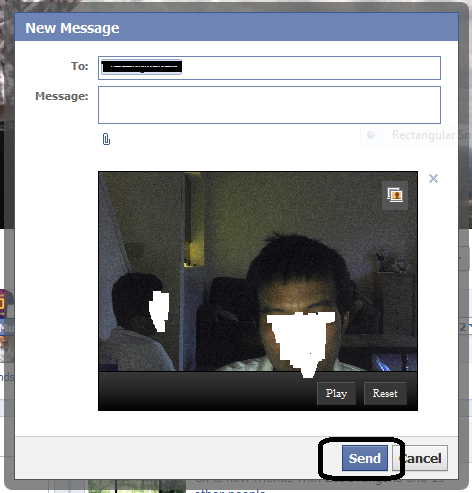
Facebook Massage ကုိ Video နဲပုိ့ရေအာင္။


ကဲအခုေရးရမည္အေၾကာင္းကေတာ့ အခု Internet မွာအရမ္းကုိနာမည္ ေနတုိင္းေနရာ
တုိင္းမွာအသံၾကားေနရတဲ့ Facebook ကေလးပါ Facebook မွာ Massage ကုိ Video
နဲ့ဘယ္လုိပုိ့ရလဲ ဆုိတဲ့အေၾကာင္းကေလးပါ ကဲစလုိက္ၾကရေအာင္ ကဲအရင္ဦးဆုံ ကုိ
Massage ပုိ့ျခင္တဲ့သူငယ္ခ်င္းရဲ Facebook ကုိသြားလုိက္ပါ ျပီးေတာ့ ေအာက္ပုံမွာျပထား
တဲ့အတုိင္း Massage ကုိ Click လုိက္ပါ။


ေနာက္ျပီးေတာ့ ေအာက္ပုံမွာျပထားတဲ့ အမဲေရာင္လဲနဲ့ျပထားတဲ့ Camera ေလးနဲ့တူတဲ့
ဟာေလးကုိ Click လုိက္ပါ။


ေနာက္ျပီးေတာ့ Video ရုိတ္တဲ့ဟာေလးနဲ့ တူတဲ့ဟာကုိ Click လုိက္ပါ။
ျပီးေတာ့ Photo ပုေလးလုိေပါလာရင္ေတာ့ Allow ေပးလုိက္ပါ ျပီးေတာ့ Close ကုိ Click
လုိက္ပါ။


ျပီးေတာ့ အမည္းေရာငိ္ေလးနဲ့ဝုိင္းထားတဲ့ ေနရာေလးမွာ Click လုိက္ပါ Click ျပီးရင္ေတာ့
Video ယာ Record ျပီးသားျဖစ္ေနျပီ ကုိေျပာျခင္တဲ့စကားကုိ ေျပာလုိရပါျပီ။


ေျပာျပီးရင္ေတာ့ ကုိေျပာျခင္တဲ့အရာေတြကုန္ျပီးရင္ေတာ့ အခု Click လုိက္တဲ့ဟာကုိ ျပန္ျပီးေတာ့
Click လုိ္က္ပါ Stop ရန္အတြက္။


ပုိလုိရပါျပီ မင္းသူငယ္ခ်င္းကမင္းရ Video ကုိလက္ခံရရွိေန ပါျပီ။


Free 3-Months Panda Internet Security 2012


Panda Internet Security 2012 ကုိသုံးျခငိတဲ့သူမ်ားအတြက္ ေျပာရရင္ေတာ့ Computer
မွာ Antivirus မရွိတဲ့သူေတြအတြက္ရည္ရြွယ္ျပီးေတာ့ ေျပာတာပါ တာကလဲ Keys ေတြမလုိ
ပါဘူး Facebook Fans ကုိသြၾးျပီးေတာ့ Like ေပးျပီးေဒါင္းလုိက္ယုံပါ Like မေပးမျခင္းေဒါင္
လုိရမယ္မထင္ပါနဲ့ Like ေပးမွရမယ္ ကဲ Like ေပးျပီးေဒါင္ေတာ့ေနာ္။

Panda Internet Security 2012


Facebook ကုိျမန္မာဘာျဖင့္ သုံးၾကည့္ရေအာင္။


Post မတင္တာလဲ ၾကာျပီးဆုိေတာ့ အခု Facebook မွာျမန္မာဘာသာျဖင့္ ဘယ္လုိသုံးရမလဲ ဆုိတာေလးကုိ ေရးဆုိပါတယ္ Facebook ကုိျမန္မာဘာသာျဖင့္ သုံးျခင္ေနတာေတာ့ ၾကာျပီ
ကဲစလုိက္ရေအာင္။ အရင္ဦးဆုံးေအာက္က Link မွာသြားလုိက္
 https://www.facebook.com/?sk=translations

အေပါက Link ကုိသြားျပီးရင္ေတာ့ ပုံမွာျပထားတဲ့ အတုိင္း အမဲေရာင္ေလး နဲ့ဝုိင္းထားတဲ့ ေနရာ
မွာ " ျမန္မာဘာသာ " ကုိရွာလုိက္ေတာ့ ရင္ေတာ့ အဲတာကုိ Select လုိက္ပါ ။

Select လုပ္ျပီးရင္ေတာ့ Continue ကုိ Click လုိက္။
 

ေနာက္ျပီးေတာ့ Use Facebook In ျမန္မာဘာသာ ကုိ Click လုိက္ပါ။

ကြ်န္ေတာ္ေျပာသလုိ အကုန္လုပ္တယ္ ဆုိေတာ့အဆင္ေျပ သြားမွာပါ။ Firefox သုံးရင္ေတာ့
ေအာက္ဟာေလးကုိ Add-On မွာ Add ေစျခင္တယ္။
https://addons.mozilla.org/en-US/firefox/addon/myanmarfonttagger/?src=userprofile

Facebook ကို အလန္းစား သုံးၾကမယ္


သူငယ္ခ်င္းတို႕ facebook ေတြကို  အလန္းေတြနဲ႕ သုံးျခင္ၾကလား  လူေတာ္ေတာ္ မ်ားမ်ားေတာ့ သိေနျပီးျဖစ္မွာပါ...  မသိေသးသေူတြအတြက္  လုပ္ျခင္သေူတြအတြက္  ကြ်န္ေတာ္ လက္ေတြ႕စမ္းသတ္ ျပီး တင္ေပးလုိက္ျခင္းျဖစ္ပါတယ္..ေနာ္  ကဲ စၾကမယ္ေနာ္
ပထမဆုံး     သည္ေန၇ာ   ကိုသြားုလိက္ပါေနာ္အဲမွာ Mozilla Firefox အတြက္
Add On ေလးတစ္ခု လုပ္ေပးရမွာ ျဖစ္ပါတယ္...

အေပၚကပုံတိုင္း  add to firefox ဆိုတာ ကလစ္ေပးလုိက္ပါ..ျပီးတာနဲ႕ သင့္ရဲ႕ ေဘာက္ဆာကို
restart ခ်ခိုင္းပါမယ္  ခ်ေပးလိုက္ပါေနာ္...အိုေက add on ေလးရျပီဆုိတာနဲ႕ မိမိတို႕ facebook အတြက္
ဒီဇိုင္းကို ေရြးခ်ယ္ၾကမယ္ေနာ္... အဲအတြက္
သည္ေနရာကို     ဆက္လက္သြားလုိက္ပါေနာ္... လိုျခင္တဲ့ ပုံစံေတြ ေရြူးခ်ယ္ရမွာပါေနာ္

အဲလိုေတြ႕တဲ့ ခါ မိမိ ထားလိုေသာ ဒီဇိုင္းကိုေရြးခ်ယ္လိုက္ပါေနာ္ ျပီးတာနဲ႕
ပုံမွာ ျပထားသလိုေပါ့ မိမိလိုျခင္တဲ့ ပုံကို ေတြ႕တာနဲ႕ ကလစ္ခိုင္းတဲ့ေနရာကို ကလစ္ေပးလိုက္ပါ
ဒါဆို ျပီးတာနဲ႕ မိမိတို႕ facebook ကို ၀င္လုိက္ပါ  အိုးးးးးးးးးးးးးးးးးးးးးးးးးးလန္းေနျပီ
ကဲ အဆင္ေျပၾကပါေစေနာ္
ခုလိုအားေပးတဲ့အတြက္ အထူးေက်းဇဴးတင္ပါေၾကာင္း ေျပာၾကားပါရေစ..ဘေလာ့ခရီးသည္မွ နည္းပညာမ်ားအား မည္သူမဆို လြတ္လပ္စြာ ကူးယူသုံးစြဲနိဳင္ပါတယ္.. ကြ်န္ေတာ္ ပိုင္ဆိုင္ေသာေနရာေလးမ်ားအား ဆက္လက္ လည္ပါတ္လိုပါက

Facebook Emoticons အသစ္ကးေလးမ်ား


အခုကြ်န္ေတာ္ Facebook Emoticons အေၾကာင္းကုိေျပာျခင္ပါတယ္ အခု Phones ေတြ
ထဲကလုိဘဲ emoticons ကုိ Computer ကနဲ့သုံးလုိရပါျပီ ဘယ္လုိလုပ္ရမလဲ ဆုိတာကေတာ့
အရမ္းလြယ္ပါတယ္ Facebook ကုိဝင္ျပီးေတာ့ Chatting ကုိဖြင့္လုိက္ပါ ျပီးေတာ့ emoticons
ကေလးကုိ Click လုိက္ပါ။

ျပီးရင္ေတာ့ ေအာက္ကပုံေလးလုိ ေပါလာပါလိပ္မည္ ျပီးရင္ေတာ့ ေဘးဘက္မွာ ေတာင္း ကေလး
ပုံကုိ Click လုိက္ပါ။

ေတာင္းကေလးပုံ ကုိ Click လုိက္ရင္ေတာ့ ေအာက္ကပုံးလုိျမင္ပါလိမ္မည္ Free ကိုသာ 
Click ေပးလုိက္ပါ ဒါဆုိ ရျပီ။

ျပီးရင္ေတာ့ Chatting မွာ emoticons ကုိ Click လုိက္ရင္ေတာ့ ေရြွစရာေပါလာပါလိမ္မည္
ကုိလုိျခင္တဲ့ emoticons ကုိ ေရြွျပီးေတာ့ ပုိလုိက္ေတာ့။